 HookReply
Cómo responder mensajes de Instagram desde el PC: web, Meta Business Suite y herramientas
Para responder mensajes de Instagram desde el PC (computadora u ordenador), entra en instagram.com con tu usuario y contraseña y haz clic en «Mensajes», en el menú de la izquierda: desde ahí escribes, respondes a un mensaje concreto, reaccionas, aceptas solicitudes y anulas lo que enviaste, sin instalar nada. Si llevas un negocio, la bandeja de Meta Business Suite reúne en la computadora los mensajes de Instagram, Messenger y WhatsApp con respuestas automáticas, y una herramienta conectada a la API oficial añade automatizaciones, etiquetas y avisos del plazo para contestar. Lo único que conviene evitar es la app que te pide la contraseña de Instagram. Aquí tienes cada opción, lo que puede y lo que no, con sus fuentes.
Las páginas de ayuda de Instagram y de Meta no cargaron al consultarlas, así que se leyeron en copias archivadas (en inglés):
- enviar, ver y gestionar mensajes en Instagram, versión para computadora: copia del 10-05-2026.
- funciones de la bandeja profesional de Instagram, copia del 22-04-2026.
- respuestas automáticas en la bandeja de Meta Business Suite, copia del 16-09-2026.
- condiciones de uso de Instagram, copia del 14-10-2026, y la documentación de la API de mensajes, consultada directamente.
¿Cómo se responden los mensajes de Instagram desde la web?
Los mensajes de Instagram se responden desde la web entrando en instagram.com y haciendo clic en «Mensajes», a la izquierda; la ayuda de Instagram para computadora describe todo lo demás con el ratón:
| Quieres… | Cómo se hace en la computadora |
|---|---|
| Contestar una conversación | Mensajes › la conversación › escribe y envía |
| Responder a un mensaje concreto | Pasa el ratón por encima del mensaje y haz clic en Responder |
| Reaccionar o reenviar | Al pasar el ratón: el icono de emoji para reaccionar; Opciones › Reenviar para mandarlo a otra persona o grupo |
| Escribir a alguien nuevo | Redactar, arriba a la izquierda › elige a las personas › Chat; o desde su perfil, con el botón Mensaje |
| Aceptar o borrar solicitudes | Mensajes › Solicitudes › el mensaje › Aceptar o Eliminar; «Eliminar todo» las borra de una vez |
| Anular un mensaje enviado | Opciones, junto al mensaje › Anular el envío |
| Editar un mensaje enviado | Opciones › Editar, durante 15 minutos y hasta 5 veces; la ayuda avisa de que no está disponible para todo el mundo |
Dos reglas de esa misma página que afectan a un negocio. Si escribes a alguien que no te sigue, tu mensaje le llega como solicitud y solo puede llevar texto hasta que la acepte. Y quien te escribe desde el otro lado puede ser, según la propia ayuda, una cuenta que usa apps de terceros o servicios automatizados para enviar mensajes. Por qué tus respuestas acaban a veces en solicitudes, en por qué tus mensajes van a solicitudes.
¿Qué funciones de los mensajes solo están en el teléfono?
Las funciones de la bandeja profesional de Instagram solo están en la app del teléfono: según su ayuda, las carpetas Principal y General, los filtros de no leídos y marcados, las acciones en bloque y las respuestas guardadas son de las cuentas de empresa y de creador «en la app del teléfono de Instagram». En la web ves tus conversaciones y tus solicitudes, pero no esa organización.
- Carpetas y filtros. Si en el teléfono mueves a General lo que no es de un cliente, en la web no tendrás esa separación. Cómo sacarle partido en la app, en organizar los mensajes de Instagram.
- Respuestas guardadas. Los atajos de texto se crean y se usan en la app; para la computadora hay alternativas que se explican en respuestas guardadas en Instagram.
- Mensajes programados. La ayuda para computadora explica la función pero no da pasos; se programa desde el teléfono, como se cuenta en programar mensajes en Instagram.
¿Qué añade Meta Business Suite para contestar desde la computadora?
Meta Business Suite añade en la computadora una bandeja común para los mensajes de Messenger, Instagram y WhatsApp con respuestas automáticas, disponibles para las cuentas de empresa de Instagram conectadas a Business Suite. Según su ayuda, las automatizaciones de la bandeja salen de plantillas:
| Plantilla | Qué hace |
|---|---|
| Respuesta instantánea | Saluda a quien te escribe por primera vez |
| Mensaje de ausencia | Contesta cuando no estás disponible |
| Preguntas frecuentes, ubicación, contacto, horario | Responden a esas consultas con la información que escribas |
| Palabras clave personalizadas | Contestan a mensajes que contienen palabras concretas; solo en la versión para computadora |
| Del comentario al mensaje | Responde a comentarios que contienen ciertos hashtags; solo en la versión para computadora |
Las palabras clave tienen letra pequeña: hasta 5 por automatización, distinguen mayúsculas y exigen coincidencia exacta, cada palabra solo puede estar en una automatización y el mensaje sale a los 15 minutos si no contestas tú antes. Si a la vez salta una plantilla activa, como el mensaje de ausencia, Meta envía la plantilla y no la palabra clave. Y si activas Meta Business Agent, la IA de Meta, las automatizaciones que tenías se pausan. Cómo crearlas paso a paso y por qué a veces no funcionan está en mensajes automáticos en Instagram.
¿Qué app usar para responder mensajes de Instagram desde el PC?
Para responder mensajes de Instagram desde el PC sirve cualquier opción que no te pida la contraseña: la web de Instagram, Meta Business Suite o una herramienta conectada a la API oficial de Meta, que entra con los permisos que tú le das al iniciar sesión con Instagram. Las condiciones de uso de Instagram prohíben acceder o recopilar información de forma automatizada sin su permiso expreso y pedir o recopilar nombres de usuario y contraseñas de Instagram, que es justo lo que hacen las apps que te piden la clave para mandar mensajes por ti.
| Opción | Lo mejor | Lo que no hace |
|---|---|---|
| instagram.com | Gratis, oficial, sin instalar nada | Sin carpetas, filtros ni respuestas guardadas; sin automatizaciones |
| Meta Business Suite | Gratis; Instagram, Messenger y WhatsApp juntos; respuestas automáticas | Palabras clave con 15 minutos de espera y coincidencia exacta; sin flujos de varios pasos |
| Herramienta con la API oficial | Automatizaciones en segundos, etiquetas, bandeja con el plazo de cada conversación | No puede escribir a quien no te escribió ni pasadas 24 horas |
| App que pide tu contraseña | Ninguna ventaja que compense el riesgo | Va contra las condiciones de uso: arriesgas restricciones en la cuenta |
Si una app así ya tuvo tu contraseña, cámbiala. Y si después de usarla Instagram te frena al enviar mensajes, las causas y qué hacer están en acción bloqueada en Instagram.
¿Cómo se contestan desde la computadora los mensajes que atiende un bot?
Los mensajes que atiende un bot se contestan mejor desde la bandeja de la propia herramienta, porque la de Instagram los esconde: la documentación de la API de mensajes indica que, en cuanto una app responde a una conversación, esta pasa a la carpeta General, sea cual sea la configuración de la bandeja. La bandeja de HookReply funciona en el navegador de la computadora y está pensada para trabajar junto al bot:
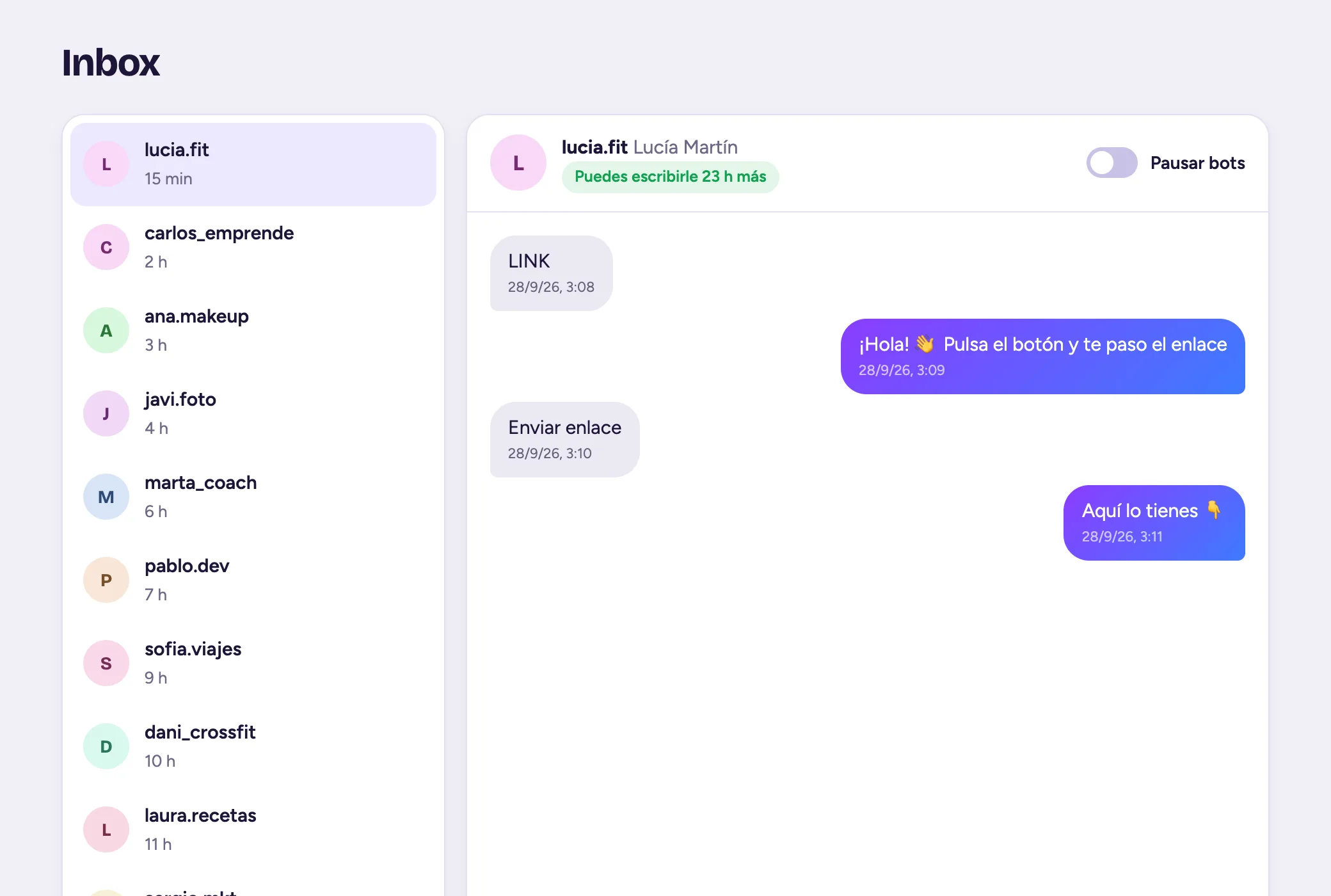
- Te avisa del plazo. Cada conversación muestra «Puedes escribirle 23 h más» o, si se cerró, «Tiene que escribirte antes de que puedas responder»: pasadas 24 horas desde su último mensaje, la bandeja no deja escribir.
- El bot se aparta. Cuando escribes tú, los bots se pausan una hora con esa persona, y con el interruptor «Pausar bots» la pausa dura hasta que la quitas.
- Ves lo que contestó el bot. Los comentarios, las respuestas públicas y los mensajes automáticos aparecen dentro de cada conversación, así que sabes qué le llegó antes de escribir.
- Un límite que debes saber: HookReply no tiene varios usuarios por cuenta, así que no sirve para repartir conversaciones entre un equipo.
Qué conviene automatizar antes de sentarte a contestar lo explica cómo automatizar Instagram. El plan Gratis de HookReply incluye la bandeja, 100 contactos al mes y 3 automatizaciones, con firma en los mensajes del bot; el plan Esencial cuesta 12 €/mes con IVA incluido.
Preguntas frecuentes
¿Se pueden ver los mensajes de Instagram en el PC sin descargar nada?
Sí. Entra en instagram.com desde el navegador, inicia sesión y haz clic en Mensajes, a la izquierda. Desde ahí puedes leer, contestar, reaccionar y gestionar las solicitudes.
¿Por qué no veo las carpetas Principal y General en la computadora?
Porque, según la ayuda de Instagram, las funciones de la bandeja profesional (carpetas, filtros, acciones en bloque y respuestas guardadas) solo están en la app del teléfono para cuentas de empresa y de creador.
¿Puedo editar un mensaje que ya envié desde la computadora?
Sí, durante 15 minutos y hasta 5 veces por mensaje, desde Opciones › Editar. La ayuda de Instagram avisa de que esta función todavía no está disponible para todo el mundo y de que no se pueden editar mensajes con menciones.
¿Es seguro usar una app de terceros para los DMs de Instagram?
Solo si se conecta con la API oficial de Meta y nunca te pide la contraseña. Las condiciones de uso de Instagram prohíben el acceso automatizado sin permiso y pedir o recopilar contraseñas de otros usuarios.
¿Meta Business Suite sirve para cuentas de creador?
La ayuda de Meta sobre las automatizaciones de la bandeja habla de cuentas de empresa de Instagram conectadas a Business Suite. Si tu cuenta es de creador y no ves la bandeja de Instagram, revisa el tipo de cuenta y la conexión.
¿Cuánto cuesta contestar desde la bandeja de HookReply?
La bandeja está en todos los planes, también en el Gratis (100 contactos al mes y 3 automatizaciones, con firma). Los planes de pago empiezan en 12 €/mes con IVA incluido, sin permanencia.
Contesta desde la computadora y deja lo repetido al bot
Estamos abriendo plazas poco a poco. Déjanos tu email y te avisamos en cuanto puedas conectar tu Instagram.
Empieza gratis